

 400-685-0732(7x24小時)
 關注文軍
關注文軍


驗證碼
獲取驗證碼
在excel2010中如何添加批注 excel中如何添加批注,【excel助手】今天為大家分享一篇干貨知識,如何設置excel中如何添加批注,今天的分享角度是從工作中常用的角度談的,正如標題提到的“在excel2010中如何添加批注 excel中如何添加批注”快跟著小編來看看這一干貨文章吧!
每天可能下班的時候你還有很多工作沒有做完需要明天接著做,但很多時候早上來了打開excel表格以后很難銜接上昨天的工作,這時候我們就要了解在excel2010中如何添加批注了,學會了在excel中添加批注以后就知道第二天的工作如何做了。
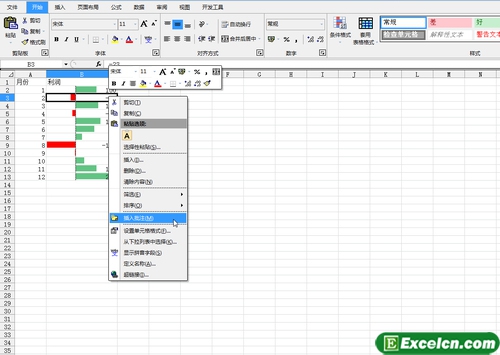
圖1
1、在EXCEL2010文檔中,我先選擇需要加批注的單元格,單擊審閱選項卡,單擊新建批注按鈕,然后在批注框中輸入文字,就這么簡單就可以在EXCEL2010文檔中插入批注了。
2、還有一種方法地就是直接選擇EXCEL2010單元格,然后直接右鍵單擊需求添加批注的單元格,在彈出列表中選擇插入批注,然后在框中輸入批注內容即可!
3、還有一種最簡單的方法,選擇要添加批注的EXCEL2010表格中的單元格之后,按SHIFT+F12鍵,輸入批注即可!
我們了解了在excel2010中如何添加批注以后,那么再來說說在EXCEL2010中刪除批注的方法:1、選中要刪除批注的EXCEL2010單元格,在審閱選項卡中點擊刪除就可以了。2、第二種方法,選擇需要刪除批注的EXCEL2010單元格,然后右鍵,在彈出列表中選擇刪除批注也行。EXCEL2010中的批注功用應用十分廣泛,給EXCEL2010加上批注,每當我將鼠標放到加批注的單位格上就可以清晰的看到批注的信息,對工作效率有一定的提高效用。
以上就是在excel2010中如何添加批注 excel中如何添加批注全部內容了,希望大家看完有所啟發,對自己的工作生活有所幫助,想要了解更多跟在excel2010中如何添加批注 excel中如何添加批注請關注我們文章營銷官網!
推薦閱讀
Excel 2010的浮動工具欄功能 Excel2010浮動工具欄 | 文軍營銷1、單擊文件選項卡。在左側功能選項列表中單擊選項選項。彈出Excel選項對話框。 2、在右側的用戶界面選項欄下。取消選擇時顯示浮動工具欄復選框的選中狀態。如圖1所示。 圖1 3、單擊確定按鈕。關閉對話框。在文檔中選擇文本。將不會再顯示浮動工具欄。 以上就是Excel 2010的浮動工具欄功能 Excel2010浮動工具欄全部內...EXCEL四舍五入公式 EXCEL2010如何四舍五入 | 文軍營銷首先新建一個表格,然后在A1輸入數字,點擊圖中的F(X) 找到ROUND函數,并點擊確定 在數值中輸入15,332,小數位數中輸入2,點擊確定。這就是已經四舍五入后的數字了。在excel2010表格中添加空行的方法 excel表格空行 | 文軍營銷3、在彈出的EXCEL2010定位條件對話框中選擇空值并確定,這樣,剛剛選定的那個列中的空單元格就被選定了。然后在右鍵菜單中選擇插入命令插入整行,這樣可以看到,凡是與所選擇的EXCEL2010表格中輔助列空單元格對應的數據之上就多了一個空行,但是,與非空單元格對應的單元格則沒的變化,也就是我們會看到在EXCEL2010表格的數...Excel2010的編輯功能 Excel編輯功能 | 文軍營銷我們在Excel單元格中輸入數據后,可以利用Excel2010的編輯功能對數據進行各種編輯操作,如修改、清除、復制與移動、查找與替換數據等。 1、修改數據:在選中的單元格內直接修改或利用編輯欄進行修改。 2、清除單元格數據:在選擇單元格后按【Delete】鍵或按【BackSpace】鍵,或單擊開始選項卡上編輯組中的清除按鈕,在展開...在excel2010中顯示編輯欄的方法 excel怎么顯示編輯欄 | 文軍營銷1、我們在excel2010的視圖標簽下,可以看到一個顯示的組區域; 2、上面就有一個編輯欄,我們再要勾選編輯欄前面的方框即可,這樣excel2010的編輯欄就會顯示了。 圖1 上面的方法是在excel2010中顯示編輯欄,如果我們要是想隱藏的話,我們只需要把編輯欄前面的對勾去掉就隱藏了,當然,編輯欄在excel中的用途還是比較多的,...巧妙設置Excel2010狀態欄 Excel設置狀態欄 | 文軍營銷1、在Excel窗口的狀態欄上單出鼠杯右鍵。彈出如圖2所示的快捷菜單。 2、從中選擇要添加到狀態欄中的選項。此處選擇最大值和最小值兩選項。在表格其他位置單擊鼠標左鍵。即可將該信息顯示到狀態欄中。如圖2所示。 圖2 很有用吧,Excel2010的功能就是強大,Excel讓辦公變的更加簡單。