

 400-685-0732(7x24小時)
 關注文軍
關注文軍


驗證碼
獲取驗證碼
在Excel2007中插入圖片 excel插入圖片,前天剛學習了一個excel的新技術,叫“excel插入圖片”授課老師對我們說,這一技術的專業全稱為“在Excel2007中插入圖片 excel插入圖片”今天寶寶把這個技術分享給大家,不用謝哦~
接著上節我們說的在Excel2007中插入剪貼畫功能,今天要說的是在Excel 2007中,提供了插入圖片文件的功能,利用該功能可以插入數量多、質量好的圖片。在Excel2007中插入圖片的操作步驟如下:
步驟1 單擊選擇單元格,確定圖片的放置位置,然后單擊插入功能選項,再單擊插圖功能組中的圖片工具按鈕,如圖1所示。

圖1
步驟2 單擊查找范圍列表框,在下拉列表中單擊選擇圖片所在的驅動器,然后在工作區內單擊選擇要插入的圖片,最后單擊插入按鈕,如圖2所示。
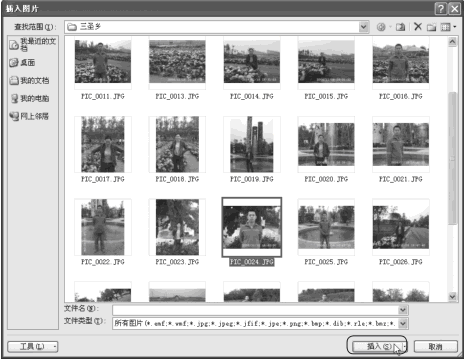
圖2
對于在Excel2007中插入的圖片,有可能高度、寬度會比較大,可根據實際需要調整其大小。對于如何調整圖片大小,會在本章后面的內容中講到。在插入圖片對話框中同時選中多個圖片后單擊插入按鈕,可以一次性插入多張圖片。
以上就是在Excel2007中插入圖片 excel插入圖片全部內容了,希望大家看完有所啟發,對自己的工作生活有所幫助,想要了解更多跟在Excel2007中插入圖片 excel插入圖片請關注我們文章營銷官網!
推薦閱讀
設置Excel2007的圖片大小 Excel2007設置圖片大小 | 文軍營銷步驟1 雙擊選中圖片,切換到Excel的格式功能選項工具按鈕界面,單擊大小功能組右下角的按鈕,如圖1所示。 圖1 步驟2 分別調整高度及寬度文本框中的數值,設置圖片大小,最后單擊關閉按鈕,如圖2所示。 圖2 在圖2所示的大小和屬性對話框中若單擊選中鎖定縱橫比復選框,則調整高度或寬度數值時,其寬度或高度會同時發生變化,即對圖片是按比例地放大或縮在Excel中插入圖片 如何在pdf中添加圖片 | 文軍營銷1、我們需要先選中excel工作表中的一個單元格,單擊插入選項卡,在插圖組中單擊圖片按鈕,如圖1所示。 圖1 2、彈出插入圖片對話框,在該對話框選擇圖片,然后單擊插入按鈕,如圖2所示。 圖2 3、此時我們就可以看到在剛才選中的單元格中插入了一張圖片,如圖3所示。 圖3 我們在excel中插入圖片以后,我們可以選中圖片,將...Excel2007插入工作表 2007工作表 | 文軍營銷方法一: 通過單擊按鈕快速插入工作表。操作如圖1所示。 圖1 方法二:通過Excel的功能區命令插入工作表,操作步驟如下: 步驟 單擊選擇工作表標簽,確定要插入工作表的位置,然后單擊開始功能選項,再單擊單元格功能組中的插入工具按鈕,在下拉菜單中單擊選擇插入工作表命令,如圖2所示。 圖2 方法三:通過模板插入工作表,操作...使用excel提供的圖示插入流程圖 excel 流程圖 | 文軍營銷1、切換到【插入】選項卡,在【插圖】 組中單擊 SmartArt(巧妙技術)按鈕。 2、彈出【選擇 SmartArt圖形】對話框,在左側單擊【流程】標簽,在對話框右側區域選擇 【水平流程 9】 形式。 圖1 3、單擊【確定】按鈕。 4、excel圖示被插入到工作表中,在默認情況下, 【水平流程 9】形式中包含 3 個圖形,分別向其中...在Excel2007中給圖片加邊框 添加單元格邊框Excel2007 | 文軍營銷步驟1 雙擊選中圖片,并切換到Excel的格式功能選項工具按鈕界面。 步驟2 單擊圖片樣式功能組右下角的工具按鈕,如圖1所示。 圖1 步驟3 在左側列表區域中單擊線條顏色選項,然后單擊選擇相應的選項,并設置線條顏色,如圖2所示。 圖2 步驟4 單擊線型選項,然后設置線條寬度、類型等內容,最后單擊關閉按鈕,如圖3、圖4所示。Excel2007中調整顯示區域樣式 博客園代碼區域樣式 | 文軍營銷步驟1 雙擊選中圖片,并切換到格式功能選項工具按鈕界面。 步驟2 單擊圖片樣式功能組中的圖片形狀工具按鈕,在其下拉列表中單擊選擇圖形形狀,如圖4、圖5所示。 圖4 圖5 Excel圖片工具是不是也是很厲害啊,Excel2007為我們提供做的圖片工具讓我們能很簡單的就能修改美化圖片,讓我們做出來的工作表更加專業的漂亮。