

 400-685-0732(7x24小時(shí))
 關(guān)注文軍


驗(yàn)證碼
獲取驗(yàn)證碼
在excel單元格中指定輸入日期和時(shí)間 excel單元格日期設(shè)置,這個(gè)問題是我們很多人都很困惑的一個(gè)問題,excel單元格日期設(shè)置是我們非常常用的一個(gè)東西,也是我們工作和學(xué)習(xí)中必不可少的一個(gè)數(shù)據(jù)公式,那么具體我們要怎么做呢?下面就來看看這篇在excel單元格中指定輸入日期和時(shí)間 excel單元格日期設(shè)置的文章吧!
在excel單元格中指定輸入日期和時(shí)間是對(duì)單元格的有效性進(jìn)行了設(shè)置,不僅可以限制時(shí)間范圍,對(duì)時(shí)間格式也會(huì)產(chǎn)生對(duì)應(yīng)的限制。若輸入范圍相同但格式不同的日期或時(shí)間,雖然不會(huì)彈出警告對(duì)話框,但單元格中顯示的日期和時(shí)間將與輸入的日期和時(shí)間有很大的差異。
設(shè)置的方法是:選擇要輸入日期或時(shí)間的單元格,再選擇數(shù)據(jù)一有效性命令,彈出數(shù)據(jù)有效性對(duì)話框,在允許下拉列表框中選擇日期或時(shí)間選項(xiàng),在下方的數(shù)據(jù)下拉列表框及對(duì)應(yīng)的文本框中設(shè)置輸入范圍。下面分別對(duì)excel工作表中的單元格進(jìn)行設(shè)置,以限制其允許輸入的日期和時(shí)間范圍。
1、打開工資統(tǒng)計(jì)表1工作簿,選擇單元格K3,按快捷鍵【Ctrl+1】打開單元格格式對(duì)話框,在打開的對(duì)話框中設(shè)置其單元格數(shù)字類型為日期類型。
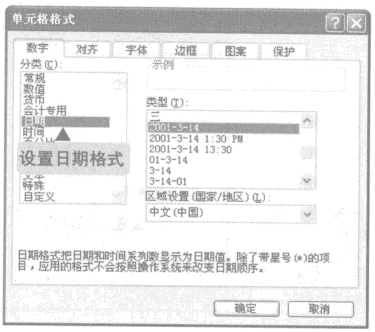
圖1
2、選擇單元格區(qū)域K6:K17,設(shè)置其單元格數(shù)據(jù)類型為時(shí)間類型。
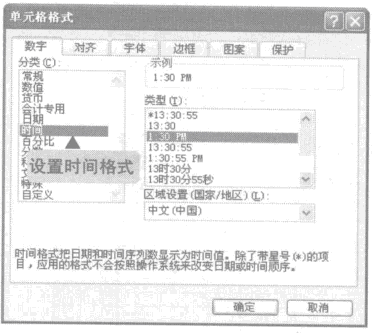
圖2
3、選擇單元格K3,再選擇數(shù)據(jù)一有效性命令。
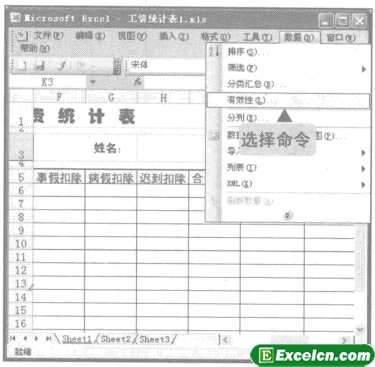
圖3
4、彈出數(shù)據(jù)有效性刀對(duì)話框,在允許下拉列表框中選擇日期選項(xiàng)。
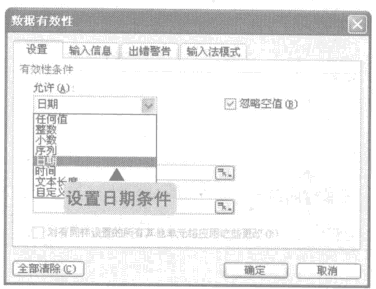
圖4
5、在數(shù)據(jù)下拉列表框中選擇介于選項(xiàng),在開始日期和結(jié)束日期文本框中設(shè)置其日期范圍,單擊確定按鈕。
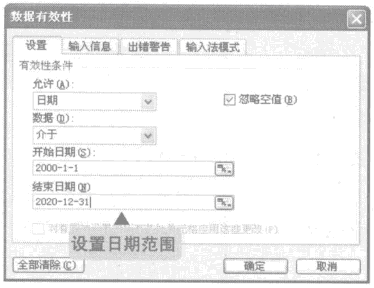
圖5
6、返回工作表,在單元格K3中輸入范圍外的日期,將彈出對(duì)應(yīng)的警告對(duì)話框。
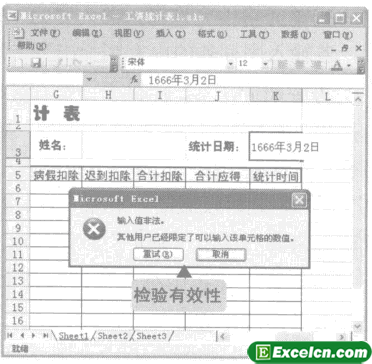
圖6
7、選擇單元格區(qū)域K6:K17,再選擇數(shù)據(jù)一有效性命令。
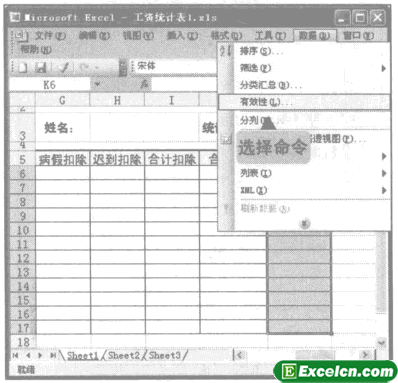
圖7
8、彈出數(shù)據(jù)有效性對(duì)話框,在允許下拉列表框中選擇時(shí)間選項(xiàng)。
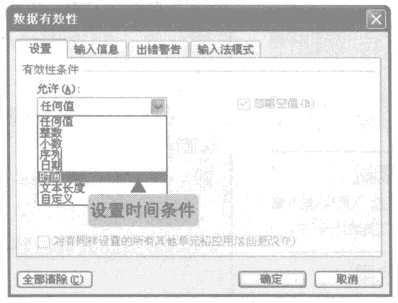
圖8
9、在數(shù)據(jù)下拉列表框和對(duì)應(yīng)文本框中設(shè)置其時(shí)間范圍,單擊確定按鈕。
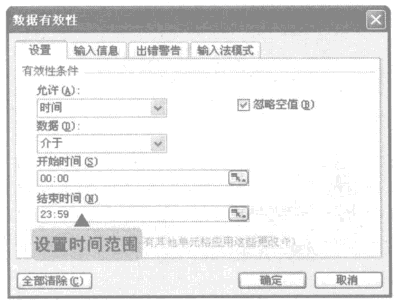
圖9
10、返回工作表,在單元格K3中輸入范圍內(nèi)的其他格式時(shí)間,將自動(dòng)轉(zhuǎn)換為符合的格式時(shí)間。
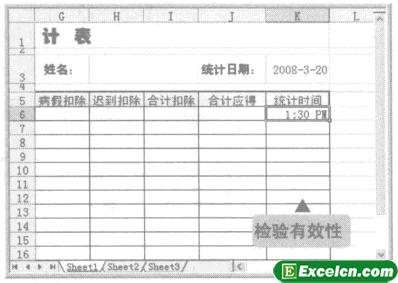
圖10
我們?cè)趀xcel單元格中指定輸入日期和時(shí)間可以更好,更方便的輸入日期,可以達(dá)到不出錯(cuò),提高工作效率,如果說一個(gè)工作表需要多人協(xié)作完成的話,我們就可以設(shè)置一些有效性,這樣就防止其他同事和自己輸入的不一樣了。
以上就是在excel單元格中指定輸入日期和時(shí)間 excel單元格日期設(shè)置全部內(nèi)容了,希望大家看完有所啟發(fā),對(duì)自己的工作生活有所幫助,想要了解更多跟在excel單元格中指定輸入日期和時(shí)間 excel單元格日期設(shè)置請(qǐng)關(guān)注我們文章營銷官網(wǎng)!
推薦閱讀
在excel單元格中指定輸入日期和時(shí)間 excel單元格日期設(shè)置 | 文軍...1、打開工資統(tǒng)計(jì)表1工作簿,選擇單元格K3,按快捷鍵【Ctrl+1】打開單元格格式對(duì)話框,在打開的對(duì)話框中設(shè)置其單元格數(shù)字類型為日期類型。 圖1 2、選擇單元格區(qū)域K6:K17,設(shè)置其單元格數(shù)據(jù)類型為時(shí)間類型。 圖2 3、選擇單元格K3,再選擇數(shù)據(jù)一有效性命令。 圖3 4、彈出數(shù)據(jù)有效性刀對(duì)話框,在允許下拉列表框中選擇日期選項(xiàng)。 圖4 5、在數(shù)據(jù)下拉列表在excel中輸入日期和時(shí)間數(shù)據(jù)的方法 excel輸入日期和時(shí)間 | 文軍...1、打開一個(gè)excel表格,然后選中一個(gè)單元格,在開始標(biāo)簽下,單擊數(shù)字組中的數(shù)字格式下拉按鈕,在彈出的下拉面板中選擇其他數(shù)字格式選項(xiàng),如圖1所示。 圖1 2、在彈出的設(shè)置單元格格式對(duì)話框,切換到數(shù)字選項(xiàng)卡,在分類列表中選擇日期選項(xiàng),在類型列表框中選擇需要的日期類型,單擊確定按鈕,如圖2所示。 圖2 3、然后我們?cè)趩?..Excel2003輸入日期和時(shí)間 excel輸入日期和時(shí)間 | 文軍營銷1、單擊格式-單元格命令。將彈出單元格格式’對(duì)話框。 2、單擊數(shù)字選項(xiàng)卡在分類列表框中選擇日期選項(xiàng)。在類型’列表框中選擇需要的類型。如圖1所示。 圖13、單擊確定按鈕,然后在工作表中輸入相應(yīng)的日期即。二、Excel中輸入時(shí)間設(shè)置系統(tǒng)默認(rèn)輸入的時(shí)間是按24小時(shí)制的方式輸入的,若要以12小時(shí)制的方式輸入時(shí)間,則要在...在excel中內(nèi)置了許多的日期和時(shí)間格式 excel日期和時(shí)間格式 |...在日常使用excel中我們肯定會(huì)經(jīng)常輸入一些日期類的數(shù)值,在不同的報(bào)表中我們可能輸入的日期格式是不一樣的,在excel中內(nèi)置了許多的日期和時(shí)間格式,我們?cè)趩卧窀袷綄?duì)話框的數(shù)字選項(xiàng)卡中,用戶可以在分類列表框中選擇日期或時(shí)間項(xiàng)下面的某種格式并應(yīng)用它們?nèi)鐖D1所示。 圖1 圖2 用戶還可以自定義日期與時(shí)間類的數(shù)字格式,...在excel中輸入指定數(shù)據(jù)以便達(dá)到有效性 excel數(shù)據(jù)有效性設(shè)置 |...使用excel的朋友都制作工作表時(shí)候,都希望在輸入數(shù)據(jù)的時(shí)候能保證數(shù)據(jù)是符合一定有效性的,其實(shí)在excel中我們可以指定允許的數(shù)據(jù)類型比如時(shí)間和日期,也可以設(shè)定數(shù)值范圍等,接下來我們將要學(xué)習(xí)的是在excel中輸入指定數(shù)據(jù)以便達(dá)到有效性。 1、指定數(shù)據(jù)類型及允許值 ...利用excel來制作一個(gè)自動(dòng)考勤表 考勤表模板e(cuò)xcel | 文軍營銷一、基本框架設(shè)置 首先要進(jìn)行的工作當(dāng)然就是新建工作簿,在工作表中輸入姓名、日期,制訂考勤表的基本框架。 1.啟動(dòng)Excel,新建一個(gè)工作簿,命名為員工考勤表,在工作簿中建立12個(gè)工作表。 2.在當(dāng)月工作表的A1、B1單元格中分別輸入姓名、日期,在A2單元格中輸入第1個(gè)員工的姓名,接著選擇A2、A3單元格,然后單擊合并及...